閲覧VIEW
1タイトル・1言語の本文が昇順表示。通常表示。フロント画面のタイトル一覧から。仕込み、閲覧用。※[TRAIN]ボタンで練習PAD。 ⇨ 練習モード。
本文の流れに沿って文脈・状況を確認しながら辞書ワークと仕分けをします。 ⇨ 学習段階(順変換)
仕込みと閲覧
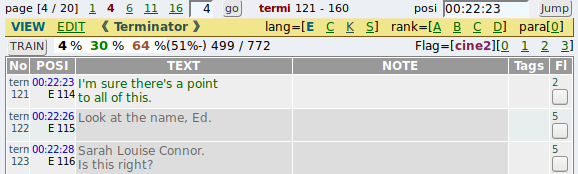 任意の行の POSI列リンクをクリックするとPARA画面が現れます。閲覧用。
⇨ 並行VIEW
任意の行の POSI列リンクをクリックするとPARA画面が現れます。閲覧用。
⇨ 並行VIEW
頻度フィルタ(rank)
本文の種別が字幕でなく用例コアである場合に、個別出る順指標にもとづき本文をフィルタします。A: 指標 1〜300、B: 指標 301〜600、C: 指標 601〜900、D: 指標 901〜
構成要素
TEXT 列はターゲット言語の字幕表示欄。NOTE 列は注釈記入欄。初期状態で空欄。必要に応じて追加する([E] ボタンクリック)。
Tags 列
上の段は共通の機能を持つセンテンスをグループ化します。下の段は特定の単語の注目すべき用例をグループ化します(用例タグ)。 ⇨ 用例統合
用例タグにより用例を全文検索できます。Tags列で右クリック ⇨用例タグのリンク ⇨抽出VIEW(Usage)。
Flag 列
チェックボックスはフラグを一括変更するとき、または複数の本文をまとめて編集するときに使います。
[0][+]はその行だけフラグを変更するときに使います。 ⇨ 自動ヒント
TEXT列、NOTE列
左側は本文(左)。NOTE列(右)は初期状態で空白なので注解を記入できます。lang=[(本文)][(対訳)] で本文言語(TEXT列)を変更できます(対訳言語は初期設定で指定なし)。
疑似対訳(読解支援)
対訳言語を指定すると並行テキストで疑似対訳を表示します。疑似対訳は空白のNOTE列(右)に表示されます。※すでに注釈がある場合はそのまま。
例:並行言語が西、英の場合は本文が西語、対訳が英語(読解支援用)。